
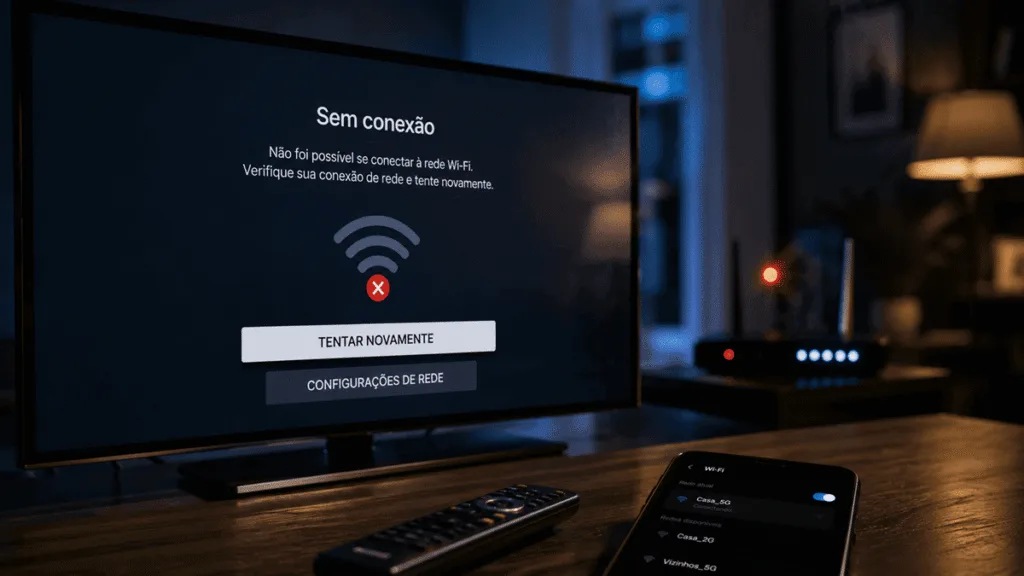
Você acabou de chegar em casa, o dia foi cansativo, a única coisa que você quer é dar o play naquela série nova que todo mundo tá comentando na Netflix ou na Max. Mas aí, do nada, a sua Smart TV decide que não conhece mais o seu roteador. Aparece aquela mensagem “Sem conexão” e começa o pesadelo. Se você tá passando por isso, relaxa, porque aqui no Gomes Droid a gente já viu de tudo e sabemos que esse problema esta cada vez mais comum.
Mesmo em 2026, com conexões de alta velocidade e redes Wi-Fi mais estáveis do que nunca, o cenário em que a Smart TV não conecta ao Wi-Fi ainda é muito frequente, causando bastante frustração para quem busca entretenimento.
No nosso artigo sobre as melhores plataformas de streaming em 2026, mostramos como os serviços de streaming evoluíram e passaram a oferecer conteúdos em 4K, HDR e outros formatos de alta qualidade. Para aproveitar essa experiência sem interrupções, uma conexão Wi-Fi estável é indispensável. Quando a Smart TV não conecta à internet ou apresenta falhas na rede, filmes, séries e transmissões ao vivo podem sofrer travamentos e perda de qualidade. Felizmente, na maioria dos casos, esse problema pode ser resolvido com alguns passos simples.
Por que sua Smart TV perde a conexão com o Wi-Fi? Veja as principais soluções
Durante o uso da Smart TV, é comum encontrar problemas de conexão mesmo quando outros dispositivos da casa continuam funcionando normalmente. Em muitos casos, o problema não está na internet, mas em fatores como a intensidade do sinal, configurações da rede, interferências ou até mesmo no próprio sistema da TV.
Com a evolução dos serviços de streaming e o aumento do consumo de conteúdos em 4K e 8K, as Smart TVs passaram a exigir conexões mais estáveis do que nunca. Diferentemente de um smartphone, que pode alternar entre Wi-Fi e dados móveis, a Smart TV depende de uma conexão contínua para reproduzir vídeos sem interrupções.
Durante os testes e pesquisas realizados para este artigo, percebi que muitas falhas de conexão podem ser resolvidas com ajustes simples, sem a necessidade de assistência técnica. Nas próximas etapas, você verá as principais causas desse problema e as soluções que realmente costumam funcionar.
1. O “Reset de Energia” (A Regra dos 2 Minutos)
Quando a TV trava a conexão, ela guarda um erro na memória temporária (cache). Se você só desliga pelo controle, ela continua em standby, ou seja, o erro continua lá, “vivo”
O que fazer: Tira essa TV da tomada. Mas não é só tirar e colocar. Espera pelo menos 2 minutos. Enquanto ela tá fora da tomada, segura o botão físico de “Power” na carcaça da TV por 15 segundos. Isso serve para descarregar toda a energia acumulada nos capacitores da placa de rede.
Embora pareça uma solução simples, reiniciar a Smart TV pode resolver muitos problemas de conexão. Esse processo reinicializa o sistema e o módulo de rede, eliminando falhas temporárias que podem impedir a conexão com o Wi-Fi.
2. Conflito de Frequência: 2.4GHz vs 5GHz vs 6GHz
Muita gente acha que o 5GHz é sempre a melhor escolha porque é mais rápido. Realmente, para ver streaming em 4K sem travar, ele é essencial. Mas tem um detalhe técnico: o sinal de 5GHz (e o novo 6GHz) é “curto”. Ele não gosta de paredes.
O que fazer: Se o seu roteador está longe da TV, o sinal pode estar chegando fraco demais para manter o streaming.
- Entre nas configurações do roteador e separe as redes com nomes diferentes (ex: Casa_2G e Casa_5G).
- Tente conectar a TV na rede 2.4GHz. Ela é mais lenta, mas atravessa paredes como ninguém. Se a TV estabilizar, você descobriu que o problema era alcance, não defeito.
3. Data e Hora: O Vilão Silencioso da Segurança
Pode parecer um detalhe sem importância, mas uma data ou horário incorretos podem causar problemas de conexão na Smart TV. Muitos aplicativos e serviços utilizam certificados de segurança (SSL/TLS) para proteger a comunicação com os servidores. Quando a data da TV está incorreta, a validação desses certificados pode falhar, impedindo que alguns aplicativos se conectem normalmente à internet.
O que fazer: Vá em Configurações > Sistema > Data e Hora. Se a data, o horário ou o fuso horário estiverem incorretos, corrija as informações imediatamente. Caso a opção Data e hora automáticas não funcione corretamente, desative-a e configure tudo manualmente. Depois, reinicie a Smart TV e tente acessar novamente os aplicativos. Esse simples ajuste corrige diversos problemas de conexão causados pela validação dos certificados de segurança.
Apesar de simples, esse é um dos ajustes mais eficazes para corrigir problemas causados por data e hora incorretas, fazendo com que diversos aplicativos voltem a funcionar normalmente.
4. Altere o DNS da Smart TV para Google DNS ou Cloudflare
As operadoras de internet têm servidores DNS que costumam ser lentos e instáveis. Quando a sua Smart TV não conecta ao Wi-Fi, às vezes ela até está conectada ao roteador, mas não consegue “traduzir” os endereços dos sites.
O que fazer: Mude o DNS manualmente na TV. É o segredo dos profissionais.
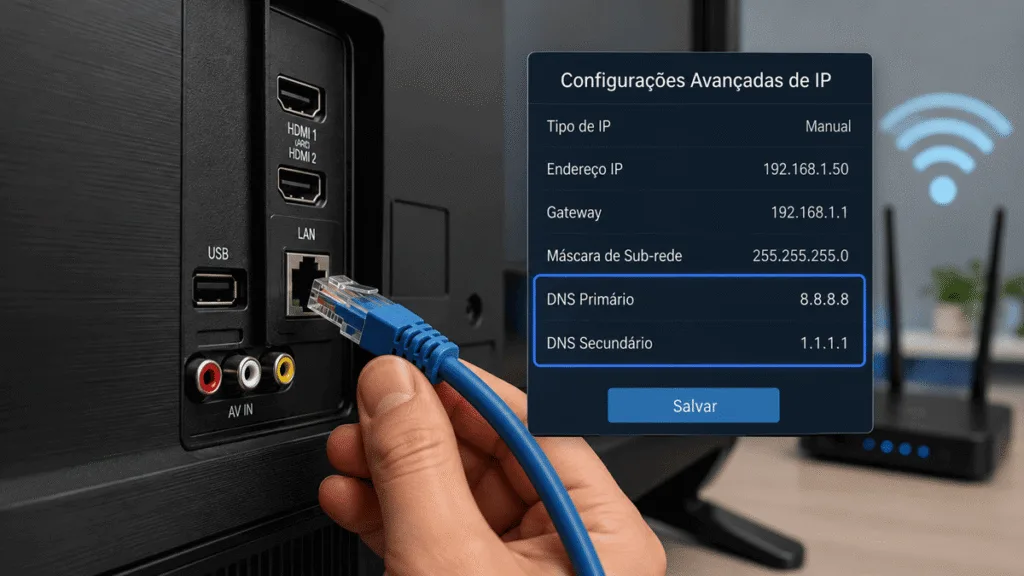
- Vá em Configurações de Rede > Status da Rede > Configurações de IP.
- Mude de “Obter automaticamente” para “Digitar Manualmente”.
- No campo Servidor DNS, coloque o do Google: 8.8.8.8 (Primário) e 8.8.4.4 (Secundário).
- Se preferir mais velocidade, use o da Cloudflare: 1.1.1.1.
Isso dá um fôlego novo para a TV e resolve aqueles erros chatos de “Servidor não encontrado”
5. Interferências Eletrônicas e Posicionamento
Em 2026, nossas salas são campos magnéticos. Micro-ondas, telefones sem fio, e até Soundbars potentes podem causar interferência eletromagnética no receptor de Wi-Fi da TV, que geralmente fica na parte de baixo do painel.
O que fazer: Se o seu roteador fica do lado de um espelho (que reflete e anula o sinal) ou dentro de um armário, você está matando a conexão. O ideal é que o roteador tenha “visão limpa” da Smart TV. Se a distância for grande, o melhor investimento é um sistema de Rede Mesh. Diferente dos repetidores antigos que cortam a velocidade pela metade, o Mesh cria uma cobertura única e estável na casa toda.
6. Endereço de IP Preso (Conflito de IP)
Às vezes, o seu roteador tenta dar para a TV um endereço de IP que já está sendo usado pelo seu celular ou pelo tablet da criança. Aí a rede “nóia” e ninguém navega.
O que fazer: No menu de rede da TV, procure por “Esquecer Rede”. Depois, desligue o roteador por 30 segundos. Ao ligar o roteador e reconectar a TV, ele será forçado a gerar um novo endereço de IP limpo para ela.
7. Atualize o Firmware via Pendrive
Nem sempre o problema está no roteador ou na sua rede. Em alguns modelos de Smart TV, uma atualização do sistema pode corrigir falhas que surgem com o tempo e afetam a conexão Wi-Fi. Quando a TV não consegue mais acessar a internet para baixar essa atualização automaticamente, a alternativa é instalar o firmware manualmente usando um pendrive.
O que fazer: Você vai precisar de um computador e um pendrive.
- Acesse o site oficial da marca da sua TV (Samsung, LG, Philco, TCL, etc)
- Vá na seção de “Suporte” ou “Drivers” e digite o modelo exato da sua TV (está na etiqueta atrás dela)
- Baixe o firmware mais recente, coloque no pendrive e espete na TV
- Vá no menu de atualização e escolha “Via USB”. Muitas vezes, isso “ressuscita” a placa de Wi-Fi que parecia queimada
8. Desative a Economia de Energia (Modo Eco)
Em 2026, as TVs são super focadas em gastar pouca luz. O problema é que alguns modos de economia de energia desligam a placa de rede quando a TV entra em standby ou quando o brilho está baixo.
O que fazer: Vá em Configurações > Geral > Solução Econômica (ou Economia de Energia) e desative as opções que limitam o desempenho. Verifique se existe algo como “Ligar com Wi-Fi” e deixe ativado. Isso mantém a placa de rede sempre em alerta.
9. O Cabo Ethernet (RJ45)
Embora o Wi-Fi seja a opção mais prática, ele também está mais sujeito a interferências causadas por paredes, outros dispositivos eletrônicos e redes vizinhas. Se você utiliza a Smart TV principalmente para assistir a filmes, séries e eventos ao vivo, uma conexão cabeada oferece muito mais estabilidade.
O que fazer: Se a sua Smart TV possui uma porta de rede (Ethernet/LAN), conecte-a diretamente ao roteador utilizando um cabo de rede. Essa conexão elimina grande parte das interferências comuns do Wi-Fi e reduz as chances de travamentos durante o streaming.
Mesmo em modelos com porta Ethernet de 100 Mbps, essa velocidade é suficiente para reproduzir conteúdos em Full HD, 4K e, na maioria dos casos, até mesmo vídeos com HDR sem interrupções. Em TVs compatíveis, também é possível utilizar adaptadores USB para Gigabit Ethernet, que podem oferecer uma conexão ainda mais rápida e estável.
Atenção: Nem todas as Smart TVs oferecem suporte a adaptadores USB para Gigabit Ethernet. Consulte a documentação do fabricante ou as especificações do modelo.
10. Quando o Hardware “Morreu”
Se você tentou de tudo e a placa de rede interna realmente queimou, não precisa trocar de TV.
O que fazer: Compre um dispositivo de streaming externo como um Fire Stick, Roku ou Chromecast. Eles conectam no HDMI e têm receptores de Wi-Fi muito mais potentes que os das próprias TVs. É uma forma barata de modernizar o sistema e esquecer o problema de conexão da placa nativa.
Conclusão
Quando a Smart TV não conecta ao Wi-Fi, a causa geralmente está em configurações incorretas, falhas temporárias ou problemas de software, e não em um defeito físico. Seguindo os passos deste guia, é possível resolver a maioria dos casos e voltar a utilizar a internet normalmente.
Ficou com alguma dúvida? Entre em contato conosco por meio da nossa Página de Contato. Aproveite também para explorar outros tutoriais, dicas e guias exclusivos sobre Android, Smart TVs, aplicativos, Inteligência Artificial e tecnologia disponíveis aqui no Gomes Droid.