
Ter uma conexão de internet estável é essencial para trabalhar, estudar, jogar online e assistir a vídeos sem interrupções. No entanto, quando a internet cai toda hora, tarefas simples podem se transformar em uma grande dor de cabeça.

Durante os testes que realizei em diferentes roteadores e conexões de operadoras, percebi que as causas mais comuns para quedas de internet estavam relacionadas ao posicionamento do roteador, às interferências no sinal Wi-Fi e às configurações do próprio equipamento. Em muitos casos, ações simples, como reiniciar o roteador ou alterar o canal da rede, foram suficientes para restaurar uma conexão estável.
Neste artigo, você vai conhecer 12 soluções que realmente funcionam para identificar a origem das quedas de conexão e melhorar a estabilidade da sua internet. As orientações apresentadas são baseadas em boas práticas de configuração de redes domésticas, recomendações de fabricantes e na experiência prática obtida durante esses testes, para que você encontre a solução mais adequada de forma segura e confiável.
1. Reinicie o roteador corretamente
Embora pareça simples demais para ser verdade, uma simples reinicialização é capaz de solucionar cerca de metade de todos os problemas de instabilidade na rede.
Por que isso funciona?
Os roteadores são pequenos computadores. Com o tempo, a memória cache fica cheia e o processador pode superaquecer, causando travamentos. Ao reiniciar, você limpa esses erros temporários.
Quanto tempo esperar antes de ligar novamente?
Não ligue imediatamente. O ideal é retirar o cabo de energia e esperar pelo menos 30 segundos. Esse tempo garante que os capacitores do aparelho descarreguem completamente, permitindo um “reboot” limpo.
2. Verifique se o problema está na operadora
Antes de alterar as configurações do roteador, verifique se a instabilidade não está sendo causada pela própria operadora. Confirmar se a internet cai toda hora devido a uma falha no provedor ou a um problema na sua rede doméstica pode economizar tempo e evitar mudanças desnecessárias nas configurações do equipamento.
Como descobrir?
Antes de alterar as configurações do roteador, verifique se o problema não está afetando outros usuários da mesma operadora. Se vizinhos ou familiares também estiverem sem conexão, é possível que a falha esteja relacionada ao provedor de internet. Outra alternativa é consultar serviços como o Downdetector, que reúne relatos de usuários e pode indicar se há instabilidade ou interrupções registradas na sua região.
Quando entrar em contato?
Se as luzes “LOS” ou “PON” do seu modem estiverem vermelhas ou piscando fora do comum, o problema é físico (fibra rompida ou manutenção). Nesse caso, ligue para o suporte técnico.
3. Descubra se alguém está usando seu Wi-Fi
Se a sua internet cai ou fica lenta apenas em determinados horários, pode haver dispositivos desconhecidos conectados à sua rede Wi-Fi consumindo parte da largura de banda. Isso é mais comum do que parece, principalmente quando a senha da rede é fraca ou foi compartilhada com muitas pessoas.
Antes de alterar as configurações do roteador, vale a pena verificar quais aparelhos estão conectados à sua rede. Se você não souber como fazer isso, confira nosso guia completo sobre Como descobrir quem está usando seu Wi-Fi, onde mostramos diferentes métodos para identificar dispositivos conectados e aumentar a segurança da sua rede.
4. Escolha o melhor lugar para o roteador
A física do Wi-Fi é cruel com obstáculos.
Locais que prejudicam o sinal
A posição do roteador faz toda a diferença na qualidade do sinal Wi-Fi. Obstáculos como paredes de concreto, espelhos, aquários e móveis grandes podem reduzir o alcance da rede e causar quedas na conexão.
Além disso, alguns aparelhos eletrônicos também podem provocar interferências. O forno de micro-ondas, por exemplo, utiliza a faixa de 2,4 GHz, a mesma frequência empregada por muitas redes Wi-Fi. Quando está em funcionamento, ele pode gerar interferências temporárias, principalmente se o roteador estiver instalado muito próximo ao aparelho.
Onde posicionar o equipamento?
O ideal é instal o roteador em um local aberto, elevado e central da residência, mantendo-o afastado de eletrodomésticos e de objetos que possam bloquear ou refletir o sinal.
5. Troque o canal do Wi-Fi para evitar que a internet caia toda hora
Muitas vezes, a internet cai toda hora por interferência de outros roteadores próximos.
O que é interferência?
Imagine uma estrada com muitos carros. Se todos usarem a mesma faixa, haverá congestionamento. O Wi-Fi funciona igual.
Como alterar o canal?
Alterar o canal do Wi-Fi pode reduzir interferências causadas por redes vizinhas e melhorar a estabilidade da conexão. O procedimento pode variar conforme o fabricante do roteador, mas geralmente segue os mesmos passos.
- Abra um navegador e acesse o painel de administração do roteador. Normalmente, o endereço é 192.168.0.1 ou 192.168.1.1. Caso não funcione, consulte a etiqueta do equipamento ou o manual do fabricante.
- Faça login com o nome de usuário e a senha do roteador. Se você nunca alterou essas informações, elas também costumam estar na etiqueta do aparelho.
- No menu de configurações, procure por opções como Wi-Fi, Rede sem fio, Wireless ou Configurações de Rádio.
- Localize a opção Canal (Channel). Se ela estiver configurada como Automático (Auto), selecione um canal manualmente.
- Para redes de 2,4 GHz, os canais 1, 6 e 11 costumam oferecer menos interferência porque não se sobrepõem. Experimente um deles e verifique se a estabilidade da conexão melhora.
- Clique em Salvar ou Aplicar. Em alguns roteadores, a rede Wi-Fi será reiniciada automaticamente após a alteração.
E na rede de 5 GHz?
A maioria dos roteadores modernos gerencia automaticamente os canais da rede 5 GHz, que costuma sofrer menos interferências. Por isso, normalmente não é necessário alterar essa configuração manualmente. Se você estiver enfrentando instabilidade, vale a pena manter a seleção automática ou testar outro canal disponível, conforme as opções oferecidas pelo fabricante do roteador.
Dica: antes de modificar qualquer configuração, anote o canal que estava sendo utilizado. Assim, se a conexão piorar, você poderá restaurar facilmente a configuração anterior.
6. Atualize o firmware do roteador
O firmware é o sistema operacional do seu roteador. Fabricantes lançam atualizações para corrigir falhas de segurança e melhorar a estabilidade.
Como verificar novas versões?
No menu de administração, procure por “System Tools” ou “Firmware Update”. Manter o roteador atualizado previne quedas causadas por bugs de software antigos.
7. Verifique os cabos e conexões
Um cabo de rede (RJ45) mal encaixado ou com a “travinha” quebrada causa desconexões intermitentes.
Cabo de rede
Se você usa computador ou TV Box via cabo, certifique-se de que ele é pelo menos Cat5e ou Cat6. Cabos antigos não suportam altas velocidades e falham facilmente.
Fonte de alimentação
Se a fonte do roteador estiver morrendo, ela pode não enviar energia suficiente nos picos de uso, fazendo o aparelho reiniciar sozinho. Verifique se ela está muito quente ou emitindo ruídos.
8. Faça um teste de velocidade
Use ferramentas como o Speedtest ou o Fast.com.
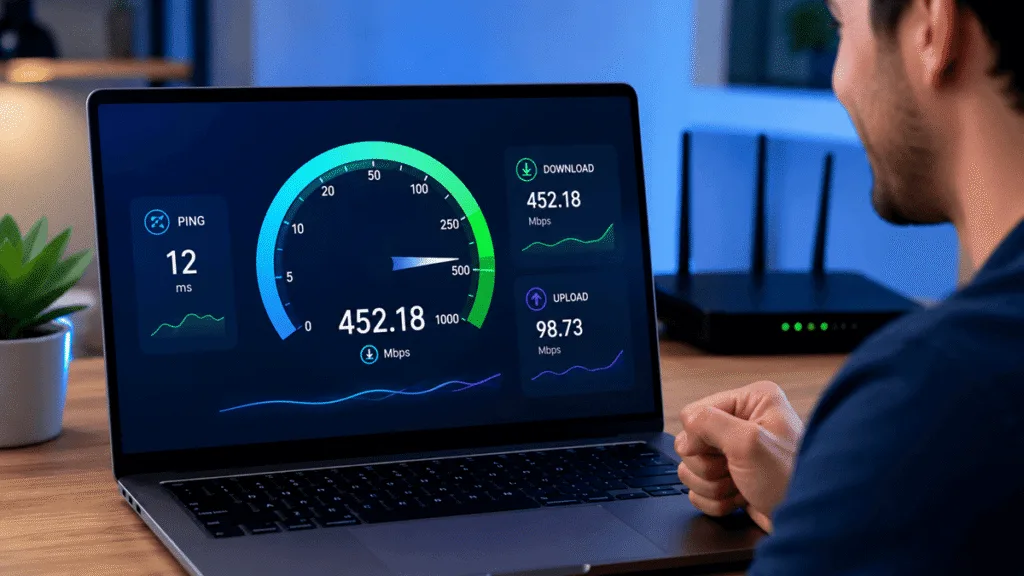
Como interpretar os resultados?
Se você paga por 100 Mega e recebe apenas 10, há um problema sério. Verifique o “Ping” (Latência). Se o ping estiver acima de 100ms, as quedas em jogos e chamadas de vídeo serão constantes.
9. Problemas apenas no celular?
É extremamente frustrante quando a internet cai toda hora apenas no smartphone, enquanto outros dispositivos na casa continuam navegando normalmente.
Se a internet cai apenas no smartphone, o problema pode ser o dispositivo.
- Android: Vá em Configurações > Gerenciamento Geral > Restaurar > Redefinir configurações de rede.
- iPhone: Ajustes > Geral > Transferir ou Redefinir o iPhone > Redefinir Ajustes de Rede.
10. Internet cai apenas no computador?
No Windows, o culpado pode ser o driver de rede desatualizado ou as configurações de energia.
Drivers de rede
Vá no Gerenciador de Dispositivos, encontre sua placa de rede e clique em Atualizar driver. Além disso, desative a opção “O computador pode desligar o dispositivo para economizar energia” nas propriedades da placa.
11. Quando trocar o roteador
Equipamentos fornecidos pelas operadoras costumam ser básicos. Se você tem muitos dispositivos conectados (celulares, TVs, lâmpadas inteligentes), o roteador padrão não aguenta o processamento.
Sinais de desgaste
Se o roteador precisa ser reiniciado todos os dias para funcionar, ele chegou ao fim da vida útil. Considere investir em um roteador Dual Band (2.4GHz e 5GHz) ou um sistema Mesh se sua casa for grande.
12. Como evitar que a internet caia novamente
A manutenção preventiva é o grande segredo para evitar que a sua internet cai toda hora novamente no futuro.
Limpe o pó do equipamento para evitar superaquecimento e evite deixar muitos aparelhos fazendo downloads pesados simultaneamente se sua banda for limitada.
FAQ: Perguntas Frequentes
Por que minha internet cai quando chove?
A chuva pode afetar cabos externos expostos ou causar interferência atmosférica em conexões via rádio ou satélite. Em conexões de fibra óptica, isso é raro, a menos que haja queda de energia.
Por que minha internet cai toda hora no Wi-Fi, mas funciona no cabo?
Isso geralmente indica interferência de sinal ou obstáculos físicos. Redes Wi-Fi são sensíveis a paredes e outros eletrônicos, enquanto o cabo oferece uma conexão direta e estável.
DNS ajuda na estabilidade?
Sim! Usar o DNS do Google (8.8.8.8) ou Cloudflare (1.1.1.1) pode tornar a navegação mais rápida e evitar erros de “site não encontrado”.
Windows
- Abra Configurações.
- Acesse Rede e Internet.
- Clique em Wi-Fi ou Ethernet, conforme sua conexão.
- Selecione a rede conectada e clique em Editar DNS.
- Altere a configuração para Manual.
- Ative o IPv4.
- Digite um dos seguintes servidores:
- Google DNS: 8.8.8.8 (Primário) e 8.8.4.4 (Secundário).
- Cloudflare DNS: 1.1.1.1 (Primário) e 1.0.0.1 (Secundário).
- Clique em Salvar.
Android
Em aparelhos com Android 9 ou superior, é possível utilizar o recurso de DNS Privado.
- Abra Configurações.
- Toque em Rede e Internet.
- Acesse DNS Privado.
- Selecione Nome do provedor de DNS privado.
- Digite um dos endereços abaixo:
- Google:
dns.google - Cloudflare:
1dot1dot1dot1.cloudflare-dns.com
- Google:
- Toque em Salvar.
Em versões mais antigas do Android, siga estes passos:
- Abra Configurações.
- Toque em Wi-Fi.
- Pressione e segure o nome da rede conectada.
- Selecione Modificar rede ou Gerenciar configurações da rede.
- Toque em Opções avançadas.
- Em Configurações de IP, altere DHCP para Estático.
- Role a tela até encontrar os campos DNS 1 e DNS 2.
- Digite um dos seguintes servidores:
Google Public DNS
- DNS 1: 8.8.8.8
- DNS 2: 8.8.4.4
Cloudflare DNS
- DNS 1: 1.1.1.1
- DNS 2: 1.0.0.1
- Toque em Salvar para concluir a configuração.
iPhone (iOS)
- Abra Ajustes.
- Toque em Wi-Fi.
- Toque no ícone (i) ao lado da rede conectada.
- Entre em Configurar DNS.
- Selecione Manual.
- Adicione os servidores desejados:
- Google DNS: 8.8.8.8 e 8.8.4.4.
- Cloudflare DNS: 1.1.1.1 e 1.0.0.1.
- Toque em Salvar para aplicar a alteração
| Provedor DNS | DNS Primário | DNS Secundário | Principal Vantagem |
| Google Public DNS | 8.8.8.8 | 8.8.4.4 | Confiabilidade e velocidade global |
| Cloudflare | 1.1.1.1 | 1.0.0.1 | Privacidade extrema e baixa latência |
Conclusão
Entender por que a internet cai toda hora exige um pouco de paciência e testes, mas seguindo este passo a passo, você certamente terá uma conexão muito mais estável.
Comece pelo básico (reiniciar e posicionar bem o roteador) antes de partir para configurações avançadas.
Antes de encerrar, confira outros conteúdos do Gomes Droid com dicas sobre internet, Wi-Fi, roteadores, Android, aplicativos e tecnologia.
Ficou com alguma dúvida? Acesse nossa página de contato e envie sua mensagem. Seu feedback é muito importante para continuarmos produzindo conteúdos cada vez melhores.